上一篇 利用 Tasker 实现短信自动转发:通过 Server 酱推送到微信(一),我们成功把存在 Tasker 中的短信推送到微信(如果不知道怎么截取短信,可以参考 利用 Tasker 实现短信自动转发:截取短信) 但是有的消息想要多个人接收到,而 Server 酱不支持一对多推送,这时候可以使用 Push Plus 这个平台,不仅支持一对一推送,还支持一对多推送;
前期准备
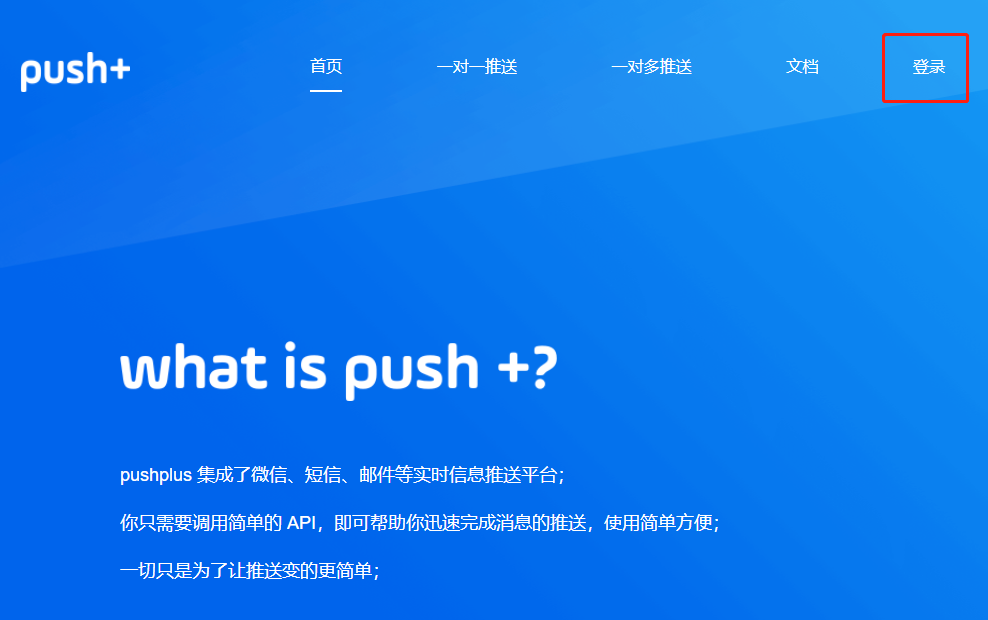
进入 Push Plus 官网
点击登录:
接下来要绑定微信,点击微信推送,拿手机微信扫码后关注:
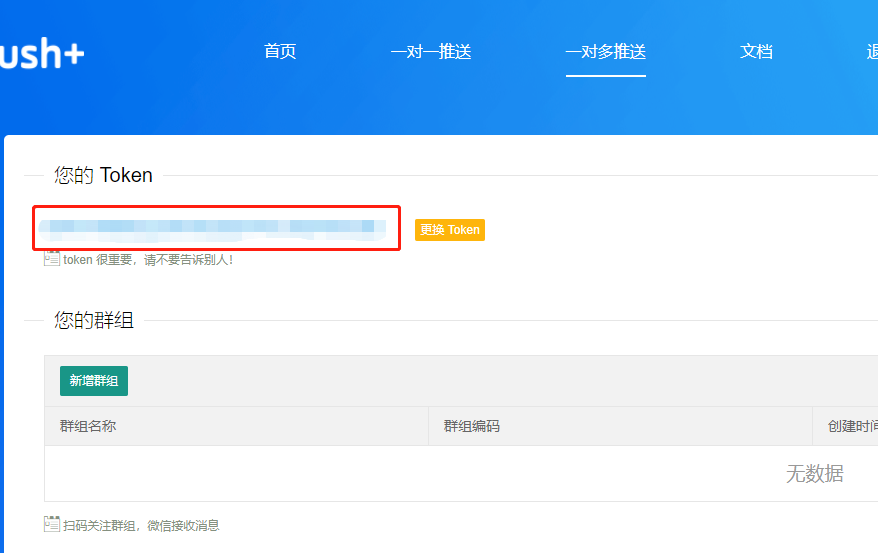
微信关注后,网页就自动登录了,点击 一对多推送,会看到 Push Plus 给你的 TOKEN:
如果想要实现群发,可以新建一个群组:
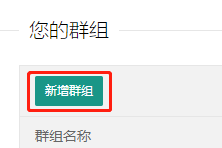
我这里随意新建了一个;
可以看到右侧有「查看二维码」、「订阅人」和「删除」,三个选项:
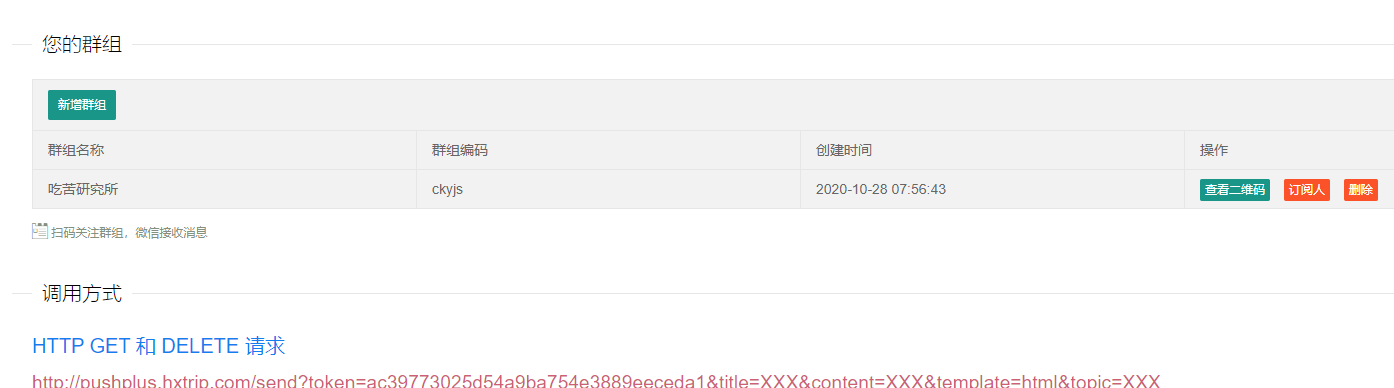
可以把二维码发送给想要推送的朋友,加入群组中;
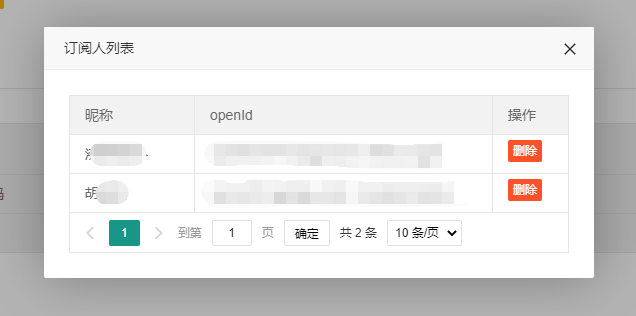
点击「订阅人」可以看到订阅人列表:
通过 Push Plus 推送到微信
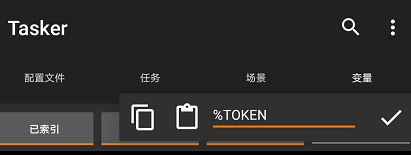
同样的,为了方便以后修改,我们在手机的 Tasker 中新建一个以 % 开头的变量,变量名随意,我命名 %TOKEN:
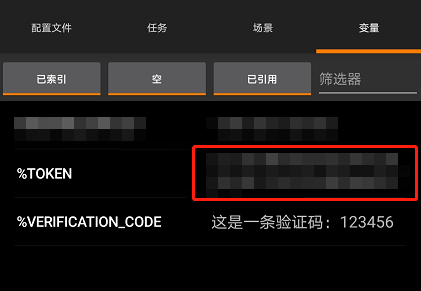
然后我们把获得的 TOKEN ,填入 %TOKEN 中:
在 任务Tab 栏 新建一个任务;
点击 网络 → HTTP Request
「Method」选择 GET
推送到个人
「URL」输入:
http://pushplus.hxtrip.com/send?token=%TOKEN&title=<这里把包括尖括号内的文字替换成想要的标题>&content=%VERIFICATION_CODE&template=html
推送到群组
「URL」输入:
其实就是在推送到个人的链接后面加上 &topic=<你的群组编码>:
http://pushplus.hxtrip.com/send?token=%TOKEN&title=<这里把包括尖括号内的文字替换成想要的标题>&content=%VERIFICATION_CODE&template=html&topic=<你的群组编码>
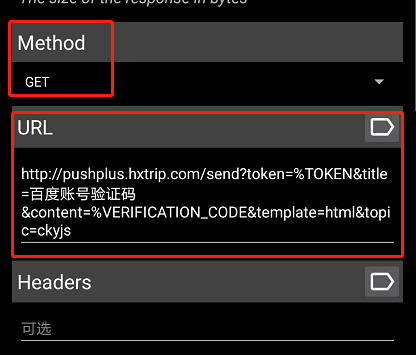
直接返回到首页,再点击右上角的 ✓ 保存;
测试短信
我们来测试一条带验证码的短信,看看能不能推送到微信里:
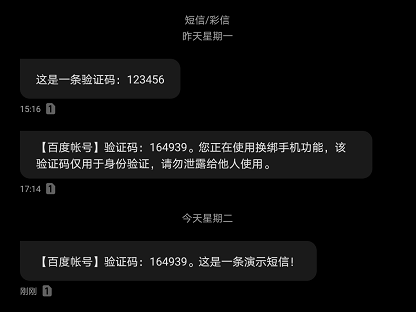
微信收到 Push Plus 推送啦
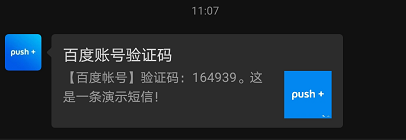
点进去查看消息:
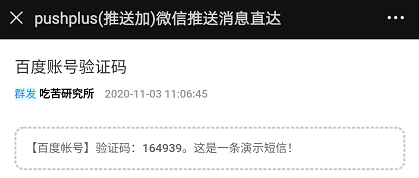
成功接收!至此,通过 Push Plus 一对多推送到微信就完成啦!